Send to Kindleでできること
Send to Kindleはデバイス間のファイル共有が簡単に出来るようになります!
例えば、Windows PCで作成したパワーポイント資料をスマホでも見れるようにしたいとき。
今までは、パワーポイントで資料を作成し終わったら書き出して、メールで送ったり、クラウドに一旦保存してから各デバイスでダウンロードするという手間のかかる作業が必要でした。
それがSend to Kindleを使うと、書き出した資料をKindleに送るだけで、スマホでもパソコンでも見ることが出来るようになるんです!ただし、Kindleアプリをダウンロードしていないと見ることはできないので、まずお使いのデバイスでアプリをダウンロードしてからご利用ください!
ターゲット
Send to Kindleはこんな方におすすめです!
- パソコンはWindowsで、スマホはiPhoneを使っている方
- スマホはAndroidを使っていて、ファイル(資料)をMacOS(iPhone,iPad,Mac)に簡単に送りたい方
OS(Windows,iOS)が異なると互換性が下がってしまうため、ファイルの送受信に手間がかかります。 なので、スマホとパソコンで異なるOSを使用している方には、Send to Kindleのメリットを活かしていただけると思います!
どんな場面で使うと便利?
「Send to Kindleっていつ使えばいいの?」
と疑問を持たれている方のために、使うべき場面をピックアップしてご紹介します!!
ノートや暗記シートで使う
学生に限らず、勉強した内容をノートにまとめる方が多いかと思います。
そのノートをスマホでもパソコンでも見れるようになったら便利だと思いませんか??
- 送りたいページの写真を撮る
- 写真フォルダで撮った写真を選択
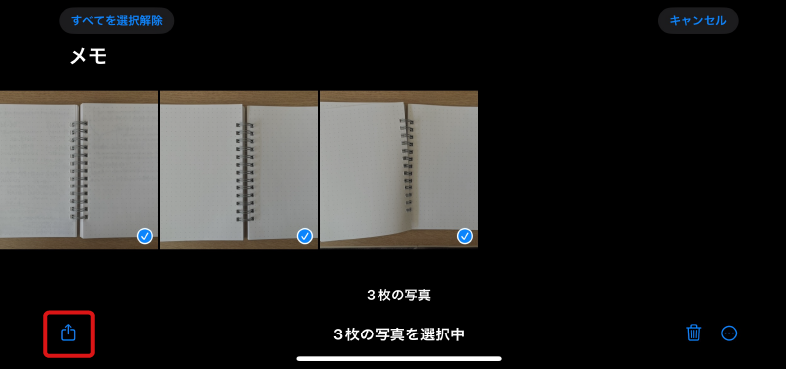
- 「共有」ボタンを押す
- 「新規クイックメモに追加」を選択して保存する
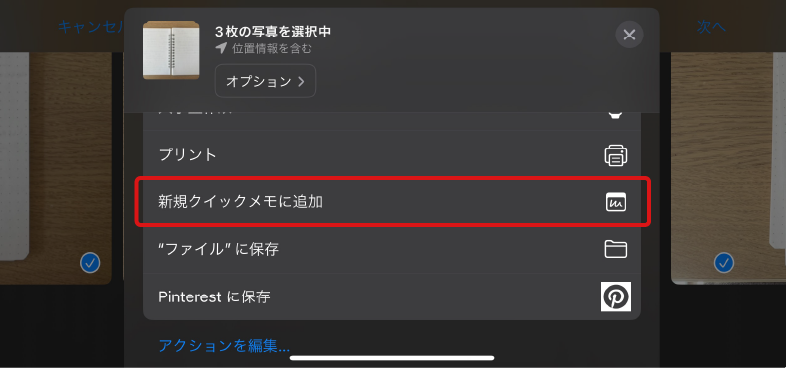
- 保存したメモを開いて「共有」ボタンを押す
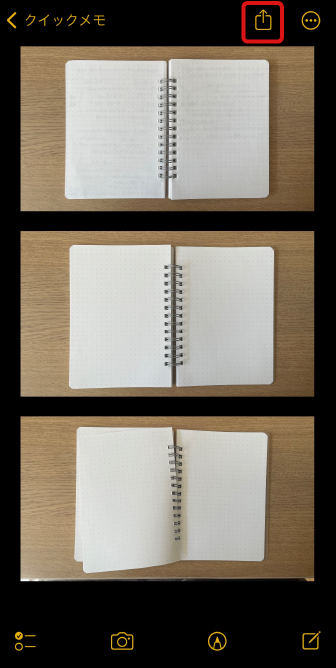
- 「プリント」を選択
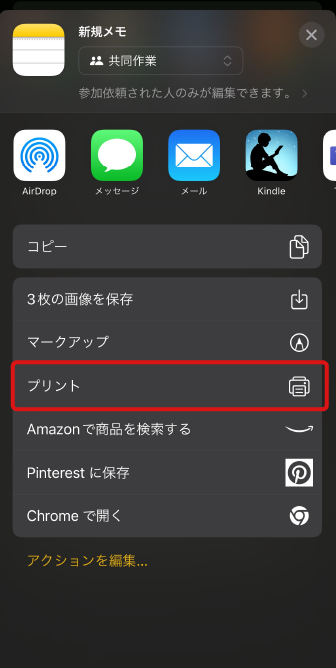
- 「共有」ボタンを押す(するとPDFが作成されます)
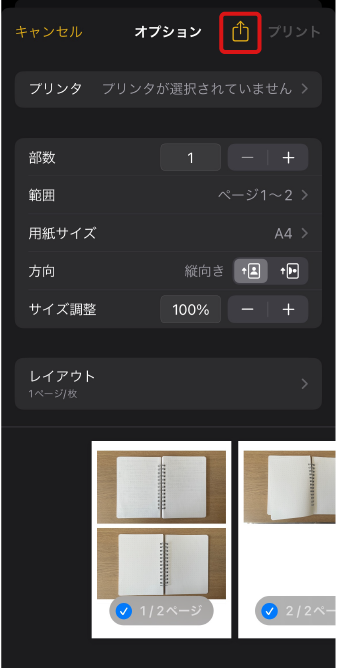
- 「”ファイル”に保存」を選択
- ブラウザでSend to Kindleを開く
- 保存したファイルを選択して「送信」
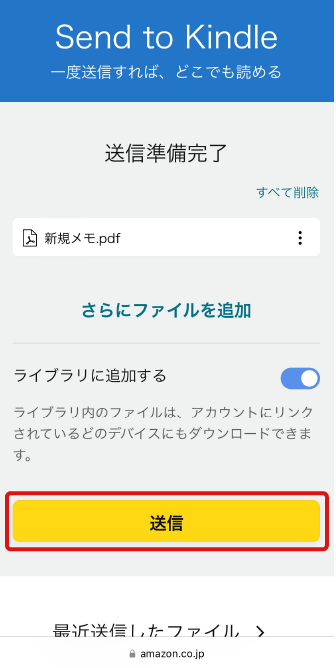
- 数分後にKindleアプリで見れるようになります!
PowerPointやWordで使う
PowerPoint(パワーポイント)で発表資料を作る機会がある方がいると思います。
その発表資料をスマホでも見れるようにして、どこでも練習できるようになったら便利だと思いませんか??
- PowerPointやWordで資料を作成する
- 「ファイル」を選択
- 「エクスポート」を選択
- 「PDF/XPS ドキュメントの作成」を選択
- 「発行」を選択
- Kindleアプリを開く
- 「ファイル」の「『Send to Kindle』を使用して読み込む」を選択
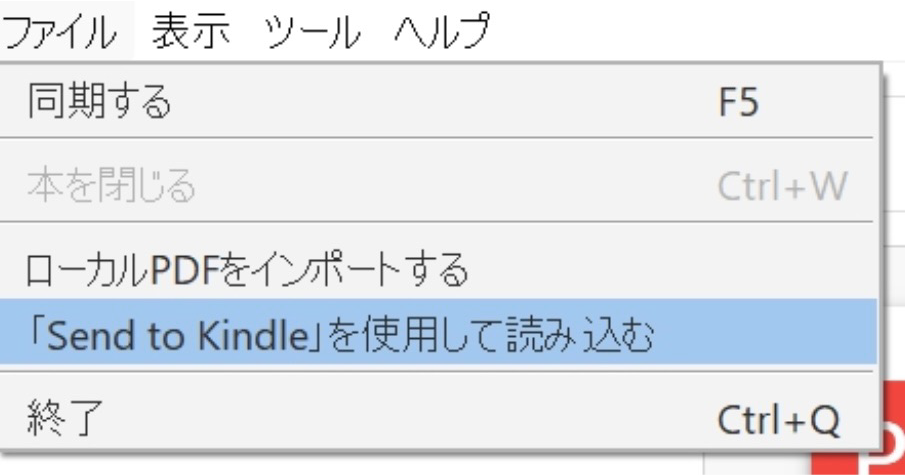
注意点:「ローカルPDFをインポートする」は、そのデバイスでのみ閲覧できるようになります。他デバイスでも閲覧したい場合は、Send to Kindleを選択してください。 - ファイルを選択して送信して完了!
Send to Kindleの魅力
メリット
①たくさんのファイル形式がサポートされている
Send to Kindleでは、様々なファイルを送信して閲覧することができます!
サポートされているファイルのタイプ
PDF、DOC、DOCX、TXT、RTF、HTM、HTML、PNG、GIF、JPG、JPEG、BMP、EPUB
②アップロードが簡単
ブラウザでSend to Kindle を開いて、ファイルを選択して送信するだけでアップロードが完了します。
③端末間の共有が最大の強み
お使いの端末でKindleアプリをダウンロードしているだけで、スマホでもパソコンでもどこでもファイルを閲覧することができます!
この手軽さが最大の強みだと思っています。
クラウドを使用すると別料金がかかってしまうこともありますし、各端末でファイルをダウンロードしないと閲覧できなかったりします。
Send to Kindleは、その手間がゼロです!
全ての資料がライブラリにまとまっていますので、「あのファイルどこいったっけ?」のような時間も無くなります!
デメリット
①編集ができない
Send to Kindleでは、ファイルの編集が出来ません。
ファイルの内容を修正したい場合は、他のツールで編集して再度ファイルを書き出す必要があります。あくまで、閲覧する専用のツールということになります。
②アプリからアップロードできない
アプリからは「Send to Kindle」を使用してファイルをアップロードすることが出来ません。
必ずブラウザでファイルをアップロードする必要があります。
アップロードする際は、ブラウザで「Send to Kindle 」を検索してご利用ください。
使い方
具体的な手順は「どんな場面で使うと便利? 」コンテンツをご覧ください。
改めて、Send to Kindleの使い方をご紹介します!
- 必要なファイルを準備する
PDFファイルでも画像でも良いですが、PDFファイルにまとめることをおすすめします! - ブラウザで「Send to Kindle 」を開く
- 「デバイスからファイルを選択する」を選択
- 選択したら「送信」する
- 数分でどのデバイスからでも閲覧することが出来るようになります!
Kindleアプリは誰でもダウンロード可能で、Kindle本は無料で読むこともできます!
気になる方は、Kindleの値段を詳しく紹介しているページをご覧ください!
まとめ
今回はSend to Kindleの使い方を紹介しました!
勉強ノートをどこでも見れるようにしたいとき。
発表資料をどこでも練習できるようにしたいとき。
同じ資料をどこでも読めるようにしたいときに大活躍してくれるのがSend to Kindleです!
具体的なやり方は「どんな場面で使うと便利? 」コンテンツをご覧ください!
学生も社会人もSend to Kindleを活用できる場面が本当に多いと思いますので、この際に使い方を覚えていただけますと幸いです!
誰でも無料で使うことが出来ますが、Amazonプライム会員になっておくとKindleアプリへのログインがスムーズに出来ます!
現在、学生は月額300円でAmazonプライム会員になれます!Prime Video(プライムビデオ)やPrime Reading(プライムリーディング)など他にも無料の特典が利用できるようになりますので、この機会に登録してみてください!
セール情報
Kindleでは日替わりセール、月替わりセールを毎日開催しています。 本日のセール対象商品をまとめていますので、ご覧ください。
【2025年3月4日まで】Kindle本 新生活セール 開催中!



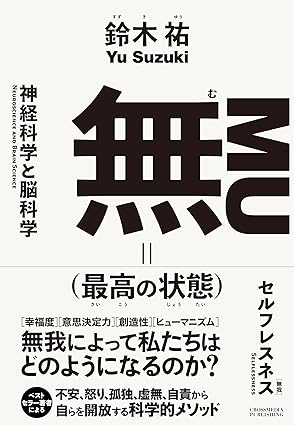


月替わりセール


【毎月更新】ピックアップ書籍!